
Cómo Generar y Renovar tu SSL
Paso 1 — Entrar al panel de Renovaciones 🖼️ Imagen 1
- Abrí el navegador e ingresá a: https://growhosting.com.ar/renovaciones/
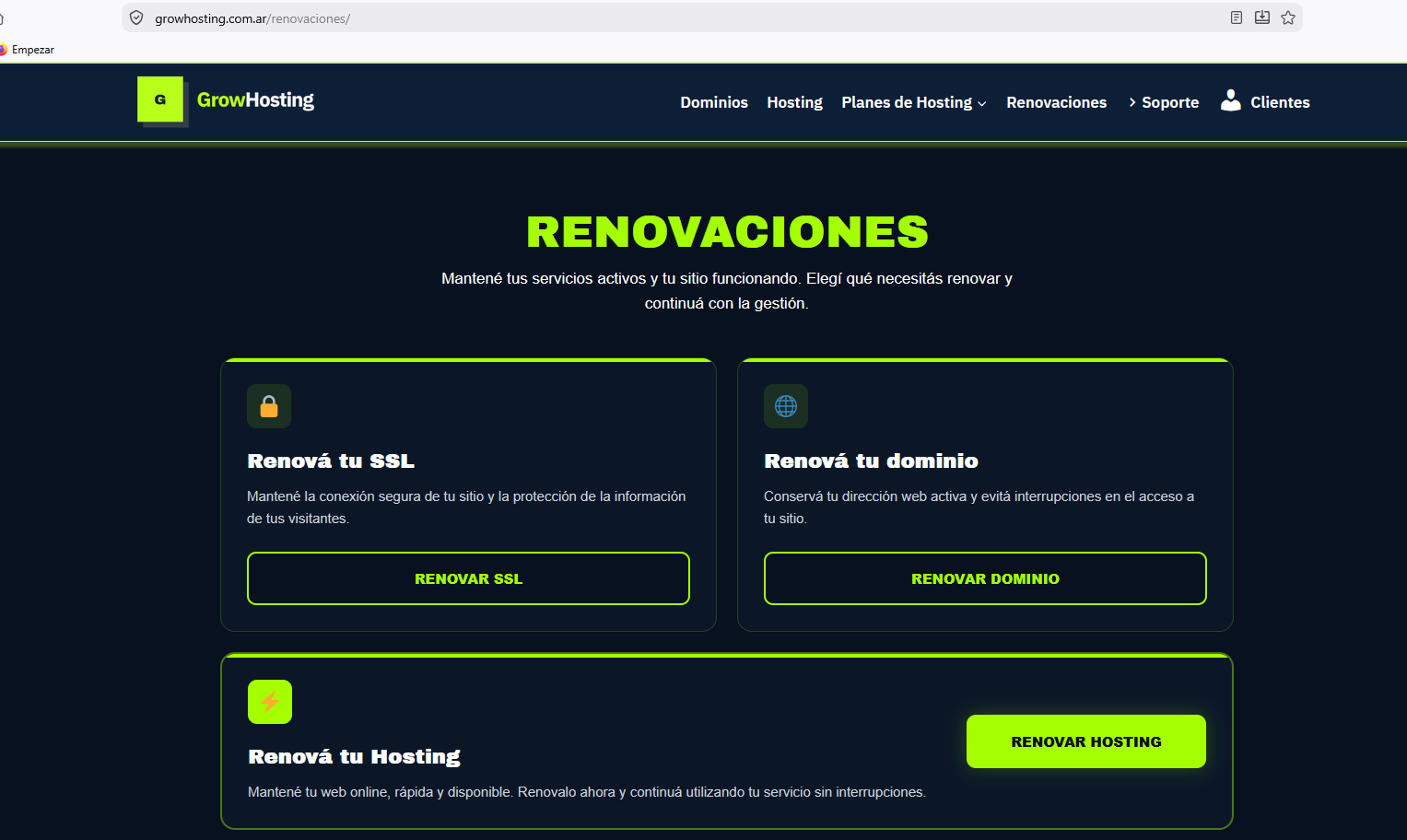
- Vas a ver la pantalla “RENOVACIONES”, con el bajada “Mantené tus servicios activos y tu sitio funcionando…” y tres tarjetas:
- 🔒 Renová tu SSL → botón
RENOVAR SSL - 🌐 Renová tu dominio → botón
RENOVAR DOMINIO - ⚡ Renová tu Hosting → botón
RENOVAR HOSTING
- 🔒 Renová tu SSL → botón
- Como este tutorial es solo del certificado, ignorá las tarjetas de dominio y hosting y ubicate en la primera (izquierda), la de candado.
- Hacé clic en el botón
RENOVAR SSL.
💡 Tip: fijate antes en qué estado está tu SSL (vencido o próximo a vencer). Si ya venció, el sitio puede mostrar “Conexión no segura”; renovarlo a tiempo evita esa advertencia y la posible caída del https.
Paso 2 — Completar el generador de SSL gratuito 🖼️ Imagen 2
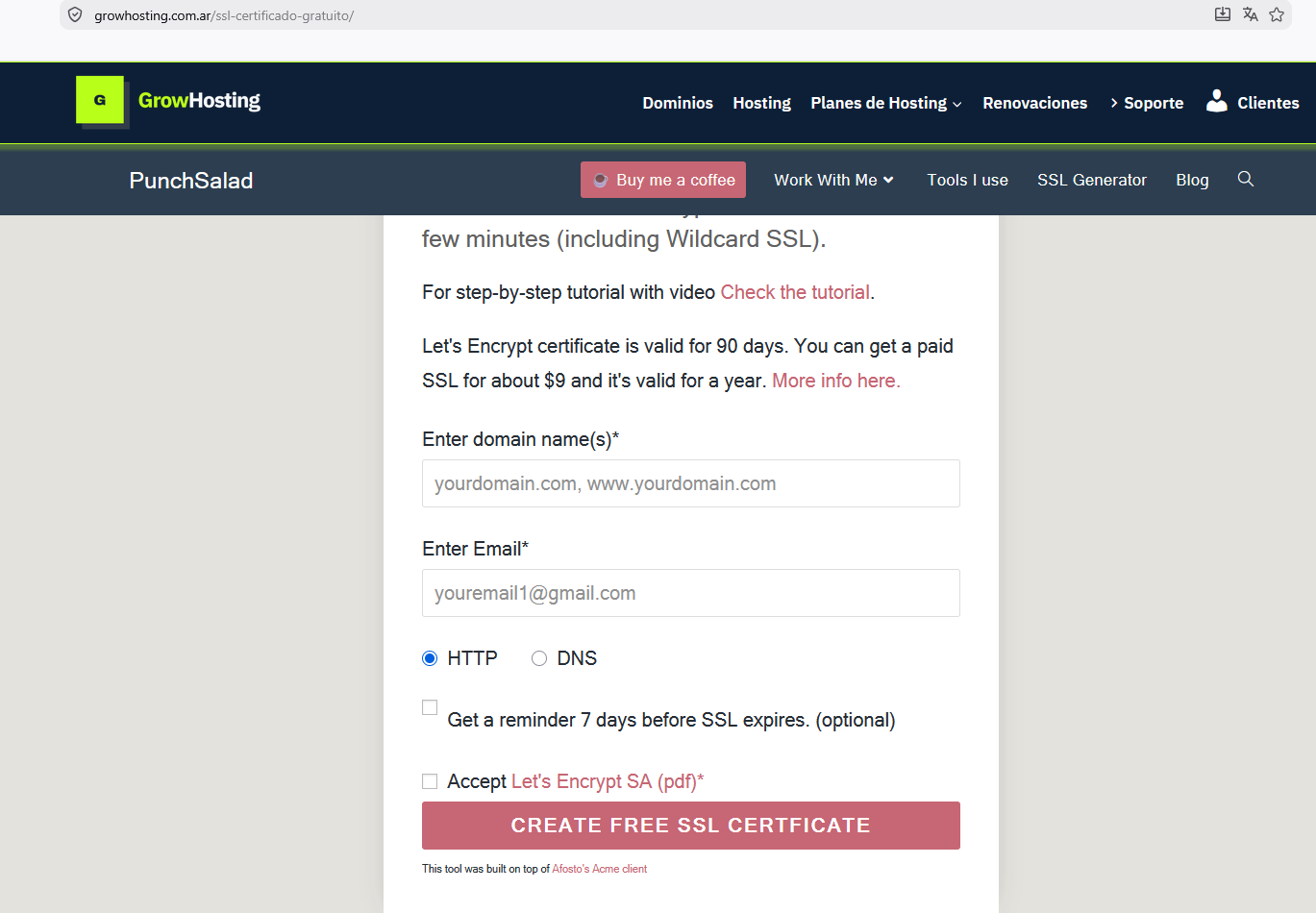
Al abrir el enlace vas a ver una página con dos barras arriba (la de GrowHosting y una plantilla llamada PunchSalad, con botones tipo “Buy me a coffee”, “SSL Generator”, etc.). Esas barras son solo el marco del sitio: ignoralas. Lo único que te interesa es el formulario blanco del centro, que es donde se genera el certificado. Llenalo de arriba hacia abajo:
Enter domain name(s)*→ escribí tu dominio con y sinwww, separados por coma, tal como muestra el ejemplo gris (yourdomain.com, www.yourdomain.com).- Ejemplo real:
miempresa.com.ar, www.miempresa.com.ar
- Ejemplo real:
Enter Email*→ poné un correo que leas de verdad. Let’s Encrypt usa esa dirección para el registro del certificado y para enviarte avisos; si ponés uno falso o muerto, podés perder la notificación de vencimiento.- Modo de validación (
HTTP/DNS) → dejá tildadoHTTP(viene seleccionado por defecto) para el caso normal: el dominio ya apunta al hosting de GrowHosting y el sitio está en línea.- Elegí
DNSsolo si el sitio todavía no está publicado o si estás emitiendo un Wildcard; en ese caso el sistema te pedirá confirmar la propiedad cargando un registro TXT en tu DNS.
- Elegí
Get a reminder 7 days before SSL expires. (optional)→ opcional, pero recomendado tildarlo: te llega un recordatorio una semana antes de que venza (los certificados gratuitos duran 90 días, ver Paso 3).Accept Let's Encrypt SA (pdf)*→ obligatorio. Marcá la casilla para aceptar los términos de la autoridad emisora (el link rosa abre el PDF).- Hacé clic en el botón grande rosa de abajo:
CREATE FREE SSL CERTFICATE(así figura escrito en el botón).
💡 Tip: revisá bien el dominio antes de enviar. Un error de tipeo (ej. miempresa.con en vez de .com) emite un certificado para el nombre equivocado y el candado no va a aparecer en tu sitio real.
Paso 3 — Validar que el dominio es tuyo (challenge HTTP) 🖼️ Imagen 3
De nuevo, las dos barras de arriba (GrowHosting + PunchSalad) son solo el marco: ignoralas. Lo que importa es la lista numerada del centro. Seguila de arriba hacia abajo:
- Descargá los archivos de verificación → botones rosas
DOWNLOAD FILE #1yDOWNLOAD FILE #2.- Son dos archivos porque en el Paso 2 registraste el dominio con y sin
www(cada nombre necesita su propio token de prueba). Guardalos en tu PC; no los abras ni los edites.
- Son dos archivos porque en el Paso 2 registraste el dominio con y sin
- Subilos a la ruta correcta de tu sitio → el texto pide crear, dentro de la carpeta public_html, la carpeta
.well-knowny adentroacme-challenge, y ahí soltar los archivos descargados.- En el Panel de Control de Hosting → Mi Sitio Web → Administrador de archivos, la ruta suele ser:
public_html/.well-known/acme-challenge/ - Si manejás el sitio por FTP (FileZilla), subí los dos archivos a esa misma carpeta.
- La propia pantalla tiene dos atajos por si te trabás: “click here” (video paso a paso) y “Step-by-step tutorial here.” Úsalos con tranquilidad.
- En el Panel de Control de Hosting → Mi Sitio Web → Administrador de archivos, la ruta suele ser:
- Comprobá que los archivos respondan → hacé clic en los dos links que lista el punto 3 y verificá que se abra una página con caracteres aleatorios (el contenido del archivo), en tu dominio.
- 🚨 Los ejemplos de la captura (
lkstnpus.net,whosting.com.ar) son ilustrativos: no copies esas URLs. Tus links tienen que verse así, con tu nombre:http://tudominio.com/.well-known/acme-challenge/<token1>http://www.tudominio.com/.well-known/acme-challenge/<token2>
- Si al abrirlos ves una página en blanco, un error 404 o el índice de tu sitio, es que la subida falló (carpeta mal nombrada, archivo en otra ruta, o dotfiles ocultos). Volvé al punto 2 antes de seguir.
- 🚨 Los ejemplos de la captura (
- Dispará la verificación → clickeá el botón rosa de abajo:
VERIFY DOMAIN. Let’s Encrypt revisa que los archivos estén accesibles y, si todo está bien, emite el certificado (“This might take few minutes”).
💡 Tip: dejá los archivos subidos hasta que termine la emisión. Si los borrás antes de clickear VERIFY DOMAIN, el challenge no encuentra el token y falla.
Paso 4 — Copiar los dos textos e instalarlos en el panel
Cuando la verificación del Paso 3 termina bien, la herramienta te devuelve dos bloques de texto (a veces en un archivo descargable, a veces mostrados en pantalla). Son exactamente los que vos describís:
- Clave privada (
PRIVATE KEY/privkey). Empieza con-----BEGIN PRIVATE KEY-----o-----BEGIN RSA PRIVATE KEY-----. - Certificado (
CERTIFICATE/CRT/cert). Empieza con-----BEGIN CERTIFICATE-----.
Ahora hay que llevarlos al panel de hosting, a la sección donde figura “SSL nuevo” / instalar certificado.
El procedimiento:
- Copiá el bloque completo de la clave privada (desde la línea
-----BEGIN…hasta la-----END…, inclusive) y pegalo en el campo etiquetadoPRIVATE KEY(oKEY). - Copiá el bloque completo del certificado y pegalo en el campo
CERTIFICATE(oCRT). - Si el panel te muestra un tercer campo llamado
CA BUNDLE/CABUNDLEy la herramienta te dio también unfullchain, pegalo ahí; si no te lo pide o no te lo da, dejalo vacío y seguí. - Confirmá con
Install Certificate/Guardar/Instalar SSL nuevo(el nombre del botón varía según el panel). Recién en ese momento el certificado queda activo en tu servidor.
⚠️ Tip que evita el 90% de los errores: al copiar, pegá el texto tal cual, sin borrar ni agregar espacios, sin cortar las líneas
-----BEGIN/END-----y sin dejar saltos de línea sueltos al principio o al final. Un solo carácter de más o de menos y el panel te tira “invalid certificate / malformed key”. Lo más seguro: seleccionar el bloque entero de un tirón, pegar, y revisar que la primera y la última línea queden intactas.